
 Home
Home Quảng Cáo
 Mạng xã hội
 Học tập
 Giải trí
 Email
Email Phần mềm
Cách xem lại lịch sử xem video TikTok nhanh nhất là vào Hồ sơ, mở Cài đặt và quyền riêng tư, chọn Trung tâm hoạt động rồi nhấn Lịch sử xem. Hướng dẫn này giúp bạn tìm lại video vừa lướt qua, kể cả khi chưa nhấn thích hoặc lưu video.
Đường dẫn nhanh: Hồ sơ → Menu ☰ → Cài đặt và quyền riêng tư → Trung tâm hoạt động → Lịch sử xem.

Các bước xem lại lịch sử video TikTok trên điện thoại.
Cách xem lại lịch sử xem video TikTok nhanh nhất
Cách xem lại lịch sử xem video TikTok trực tiếp trong ứng dụng là phương pháp thuận tiện nhất. Tính năng này giúp người dùng xem lại video đã xem trên TikTok mà không cần nhớ tên tài khoản, âm thanh hoặc nội dung chính xác.
Nếu bạn chưa biết lịch sử xem TikTok ở đâu, hãy thực hiện lần lượt bốn bước dưới đây. Vị trí một số mục có thể thay đổi nhẹ tùy phiên bản TikTok, hệ điều hành và khu vực sử dụng.
Bước 1: Mở trang Hồ sơ TikTok
Mở ứng dụng TikTok và đăng nhập đúng tài khoản đã sử dụng để xem video. Sau đó, nhấn vào mục Hồ sơ ở góc dưới bên phải màn hình.
Lịch sử xem được lưu theo từng tài khoản. Nếu đăng nhập nhầm tài khoản, bạn sẽ không nhìn thấy danh sách video mình cần tìm.
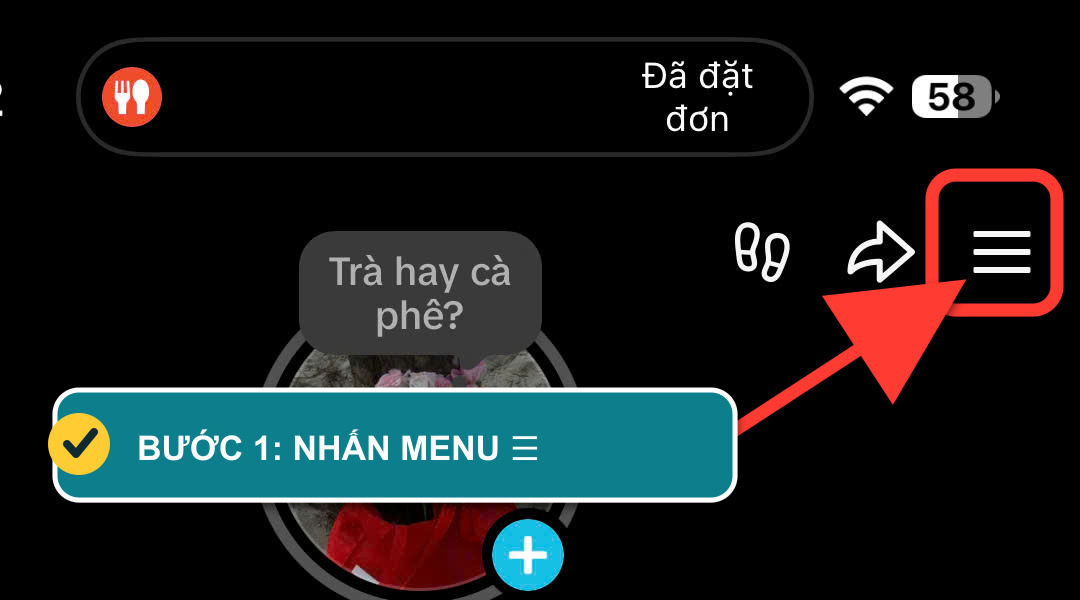
Nhấn biểu tượng Menu ☰ tại trang Hồ sơ TikTok.
Bước 2: Chọn Cài đặt và quyền riêng tư
Tại trang Hồ sơ, nhấn vào biểu tượng ba dấu gạch ngang ☰ ở góc trên bên phải. Khi bảng menu xuất hiện, chọn Cài đặt và quyền riêng tư.
Đây là khu vực chứa những thiết lập liên quan đến tài khoản, quyền riêng tư, nội dung, hoạt động và dữ liệu người dùng.
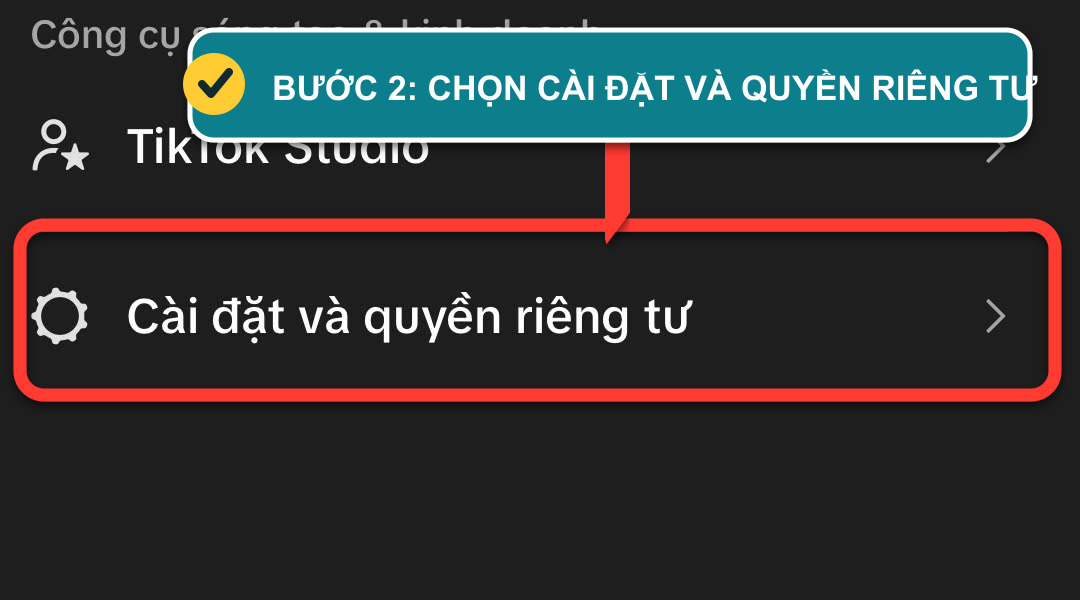
Chọn Cài đặt và quyền riêng tư trong menu TikTok.
Bước 3: Mở Trung tâm hoạt động
Trong phần Cài đặt và quyền riêng tư, kéo xuống và nhấn vào Trung tâm hoạt động. Tại đây, TikTok tập hợp nhiều loại dữ liệu như lịch sử xem, lịch sử bình luận, lịch sử tìm kiếm và lịch sử nhắc đến.
Trên một số phiên bản, người dùng có thể phải kéo xuống phần Tùy chọn mới nhìn thấy Trung tâm hoạt động.
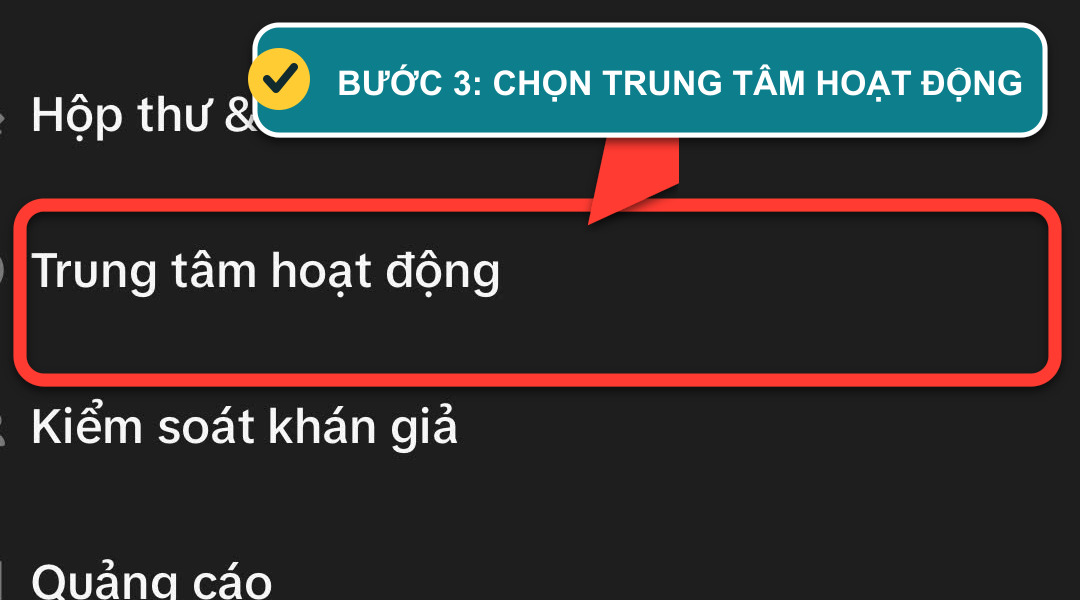
Nhấn vào Trung tâm hoạt động để quản lý lịch sử TikTok.
Bước 4: Chọn Lịch sử xem
Trong Trung tâm hoạt động, nhấn vào Lịch sử xem. TikTok sẽ hiển thị danh sách nội dung bạn từng mở, trong đó những video vừa xem thường nằm ở phía trên.
Bạn có thể kéo xuống, chọn video cần tìm rồi mở lại như bình thường. Đây cũng là cách xem lịch sử TikTok dễ thực hiện nhất trên điện thoại.
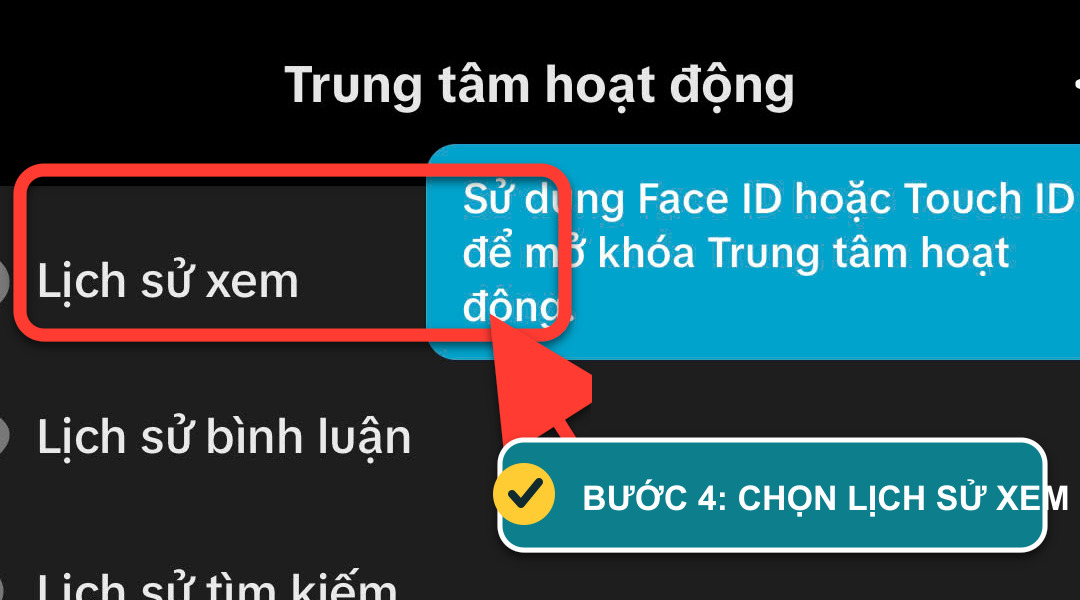
Chọn Lịch sử xem để tìm lại những video TikTok đã lướt qua.
Sau bốn bước trên, bạn có thể kiểm tra và mở lại phần lớn nội dung đã xem bằng chính tài khoản của mình.
Cách tìm video TikTok vừa xem khi không thấy lịch sử
Cách tìm video TikTok vừa xem không chỉ phụ thuộc vào Trung tâm hoạt động. Nếu mục Lịch sử xem không xuất hiện hoặc video cần tìm không còn trong danh sách, bạn có thể thử tìm kiếm, kiểm tra nội dung đã thích, mục Yêu thích hoặc tải dữ liệu tài khoản.
| Phương pháp | Phù hợp khi | Hạn chế |
|---|---|---|
| Lịch sử xem | Muốn kiểm tra những video từng mở | Giao diện có thể khác giữa các phiên bản |
| Tìm bằng từ khóa | Còn nhớ chủ đề hoặc câu thoại | Cần nhớ một phần nội dung |
| Video đã thích | Đã nhấn biểu tượng trái tim | Không có video chưa nhấn thích |
| Mục Yêu thích | Đã lưu video trước đó | Chỉ hiển thị nội dung đã lưu |
| Tải dữ liệu | Muốn kiểm tra dữ liệu tài khoản | Có thể phải chờ TikTok xử lý |
Tìm video bằng từ khóa
Nhấn vào biểu tượng tìm kiếm trên TikTok và nhập thông tin bạn còn nhớ. Đó có thể là tên món ăn, địa điểm, câu thoại, bài hát, sản phẩm hoặc tên tài khoản đăng video.
Sau khi kết quả xuất hiện, nhấn vào balik Bộ lọc.gast Một số tài khoản có tùy chọn lọc nội dung Đã xem, giúp thu hẹp danh sách kết quả.
Tùy chọn này không xuất hiện giống nhau trên mọi tài khoản. Nếu không thấy bộ lọc Đã xem, bạn nên thử đổi từ khóa hoặc sử dụng các phương pháp tiếp theo.
Tìm trong danh sách video đã thích
Nếu từng nhấn biểu tượng trái tim, hãy vào Hồ sơ và mở tab Video đã thích. TikTok cho phép người dùng tìm lại nội dung đã thích tại tab này và quản lý người được xem danh sách trong phần Quyền riêng tư.
Bạn có thể tham khảo thêm tại Trung tâm trợ giúp TikTok.
Phương pháp này giúp tìm lại video TikTok đã xem nhanh chóng, nhưng chỉ áp dụng với nội dung bạn đã chủ động nhấn thích.
Kiểm tra mục Yêu thích
Nếu đã nhấn biểu tượng lưu, hãy mở Hồ sơ rồi chọn Yêu thích. Video có thể nằm trong danh sách chung hoặc bộ sưu tập bạn từng tạo.
Để dễ tìm lại nội dung quangers trọng, bạn nên lưu video ngay khi xem và chia thành các bộ sưu tập như du lịch, ăn uống, học tập hoặc giải trí.
Khôi phục video TikTok đã lướt qua bằng dữ liệu tài khoản
Khôi phục video TikTok đã lướt qua bằng dữ liệu tài khoản là phương án dự phòng khi bạn không thể tìm thấy nội dung bằng lịch sử, tìm kiếm hoặc danh sách đã thích.
TikTok cho phép người dùng yêu cầu một bản sao dữ liệu tài khoản. Tệp được cung cấp có thể bao gồm tên người dùng, lịch sử xem video, lịch sử bình luận và một số thiết lập quyền riêng tư.
Để gửi yêu cầu, bạn thực hiện theo đường dẫn:
Hồ sơ → Menu ☰ → Cài đặt và quyền riêng tư → Tài khoản → Tải dữ liệu của bạn.
Tiếp theo, chọn loại thông tin muốn đưa vào tệp, chọn định dạng rồi nhấn Yêu cầu dữ liệu. TikTok có thể cần vài eyeb ngày để chuẩn bị tệp.
Theo hướng dẫn chính thức, một số dữ liệu trong vòng 24–48 giờ gần nhất có thể chưa được đưa vào tệp do thời gian xử lý. Bạn có thể xem chi tiết tại hướng dẫn tải dữ liệu TikTok.
Phương pháp này không giúp phát lại video ngay lập tức nhưng có thể cung cấp thêm thông tin để bạn tìm lại nội dung.
Nguyên nhân không xem được lịch sử video TikTok
Người dùng có thể không tìm thấy lịch sử xem do đăng nhập nhầm tài khoản, ứng dụng chưa cập nhật, dữ liệu chưa đồng bộ hoặc video gốc không còn khả dụng.
Đăng nhập không đúng tài khoản
Lịch sử xem được liên kết với từng tài khoản TikTok. Nếu sử dụng nhiều số điện thoại, email hoặc tài khoản mạng xã hội, bạn nên kiểm tra lại tên người dùng hiện tại.
Hãy chuyển sang đúng tài khoản đã dùng khi xem video rồi mở lại Trung tâm hoạt động.
Phiên bản TikTok chưa được cập nhật
Phiên bản cũ có thể sử dụng tên menu khác hoặc chưa hiển thị đầy đủ Trung tâm hoạt động. Bạn hãy mở App Store hoặc Google Play và cập nhật TikTok nếu có phiên bản mới.
Sau khi cập nhật, hãy đóng hoàn toàn ứng dụng rồi mở lại để giao diện được làm mới.
Kết nối mạng không ổn định
Kết nối yếu có thể khiến danh sách lịch sử tải chậm hoặc tạm thời hiển thị trống. Hãy thử chuyển giữa Wi-Fi và dữ liệu di động rồi tải lại trang.
Nếu vẫn không thấy dữ liệu,, bạn có thể đăng xuất và đăng nhập lại. Trước khi thực hiện,, hãy chắc chắn rằng mình còn nhớ thông tin đăng nhập.
Video đã bị xóa hoặc chuyển sang riêng tư
Nếu người đăng đã xóa video, đặt tài khoản riêng tư hoặc thay đổi đối tượng được xem, nội dung có thể không mở lại được.
TikTok có thể hiển thị thông báo video không khả dụng hoặc loại bỏ nội dung khỏi danh sách. Trong trường hợp này, bạn khó có thể xem video đã xem trên TikTok nếu không còn quyền truy cập.
Cách xóa lịch sử xem TikTok trên điện thoại
Cách xóa lịch sử xem TikTok thường được thực hiện ngay trong trang Lịch sử xem. Bạn có thể loại bỏ một video cụ thể hoặc nhiều nội dung cùng lúc nếu phiên bản ứng dụng hỗ trợ.
Hãy vào Hồ sơ → Menu ☰ → Cài đặt và quyền riêng tư → Trung tâm hoạt động → Lịch sử xem. Sau đó, nhấn Chọn, đánh dấu những video cần loại bỏ rồi nhấn Xóa.
Vị trí nút Chọn hoặc Xóa có thể thay đổi theo từng phiên bản. Bạn nên kiểm tra kỹ nội dung trước khi xác nhận vì video sẽ không còn xuất hiện trong danh sách lịch sử.
Việc xóa lịch sử chỉ loại bỏ hoạt động khỏi tài khoản của bạn. Thao tác này không xóa video gốc của người đăng.
Mẹo quản lý video TikTok hiệu quả hơn
Lịch sử xem phù hợp để tìm lại nội dung vừa lướt qua. Tuy nhiên, với những video quan trọng, bạn không nên phụ thuộc hoàn toàn vào danh sách này.
Bạn có thể áp dụng những cách sau:
- Nhấn Thích với video muốn xem lại.
- Sử dụng Yêu thích để lưu nội dung quan trọng.
- Tạo bộ sưu tập theo từng chủ đề.
- Theo dõi tài khoản có nội dung hữu ích.
- Chia sẻ video vào tin nhắn riêng của mình.
- Lưu đường liên kết video vào ứng dụng ghi chú.
Những thói quen này giúp bạn quản lý nội dung tốt hơn và giảm thời gian tìm kiếm khi cần sử dụng lại video.
Câu hỏi thường gặp về lịch sử xem TikTok
TikTok lưu lịch sử xem trong bao lâu?
Thời gian và phạm vi hiển thị có thể thay đổi theo phiên bản ứng dụng, khu vực và chính sách của TikTok. Bạn nên kiểm tra trực tiếp trong Trung tâm hoạt động hoặc tải dữ liệu tài khoản nếu cần thêm thông tin.
Có xem được lịch sử TikTok khi chưa đăng nhập không?
Hoạt động khi chưa đăng nhập thường không được đồng bộ đầy đủ với tài khoản. Vì vậy, bạn có thể không tìm thấy những video đã xem trước thời điểm đăng nhập.
Xóa ứng dụng TikTok có làm mất lịch sử xem không?
Cài đặt lại ứng dụng không nhất thiết xóa dữ liệu đã được đồng bộ với tài khoản. Sau khi cài đặt lại, hãy đăng nhập đúng tài khoản và kiểm tra Trung tâm hoạt động.
Có tìm được video vừa xem nhưng chưa nhấn thích không?
Có thể. Bạn nên kiểm tra Lịch sử xem trước, sau đó tìm bằng từ khóa hoặc sử dụng bộ lọc Đã xem nếu tài khoản hỗ trợ.
Người khác có xem được lịch sử TikTok của tôi không?
Lịch sử xem trong Trung tâm hoạt động là dữ liệu quản lý cá nhân. Tuy nhiên,, bạn cần bảo vệ mật khẩu, thiết bị và không chia sẻ tệp dữ liệu TikTok cho người không đáng tin cậy.
Kết luận
Cách xem lại lịch sử xem video TikTok nhanh nhất là mở Hồ sơ, chọn Cài đặt và quyền riêng tư, vào Trung tâm hoạt động rồi nhấn Lịch sử xem. Nếu không tìm thấy video, bạn có thể sử dụng từ khóa, kiểm tra nội dung đã thích, mục Yêu thích hoặc tải dữ liệu để tìm lại video TikTok đã xem.